
三角面を四角面と同じクオリティーで細分化
今回も当ブログを読んで頂き、ありがとうございます。
前回は、Rounderの真の主役、軌道修正ツールを使って、歪んだ線を見事に美しい曲線に修正する様子を見て頂き、私のようなモデリング初心者でも簡単に美しくモデルのポリゴンフローを整えることができるということを紹介させて頂きました。
ただ、あの方法で細分化後のCOM3D2のボディーの乱れている部分を全て直そうとすると、1日中作業したとしても2日前後は掛かってしまいます。
特に指とか細かいところは非常に神経を使います。
それでは、時間もストレスも掛かり過ぎるということで、今回は、もう一度、細分化に話を戻して、他にもっといい方法はないか考えてみたいと思います。
そもそも、なぜ、細分化後のポリゴンフローが汚くなってしまうのかについては、これも前回、さらには、前々回でも述べた通り、三角ポリゴンが原因になっているからです。
それなら、COM3D2のボディーの三角面を四角面にしてから細分化してみたらどうなるのかということで、早速見て頂きたいと思います。
COM3D2のボディーを四角面にしてから細分化
では早速、COM3D2のボディーを全選択して「Alt + J」で「三角面を四角面に」を実行すると、このように三角面から余分な辺が取り除かれて四角面になります。(今回もBlenderのバージョンは2.79です)
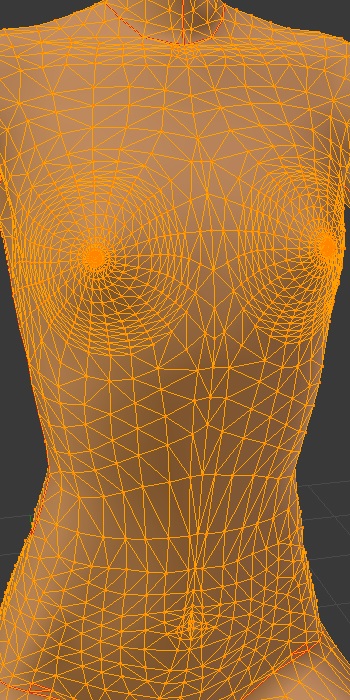
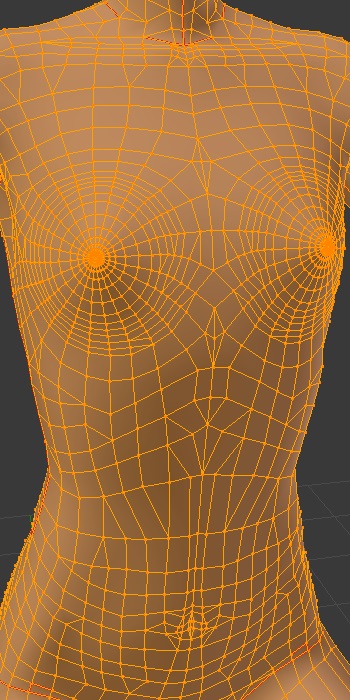
そして、そのままRounderの「スムーズ細分化」を実行した各部位の画像が以下になります。
胸
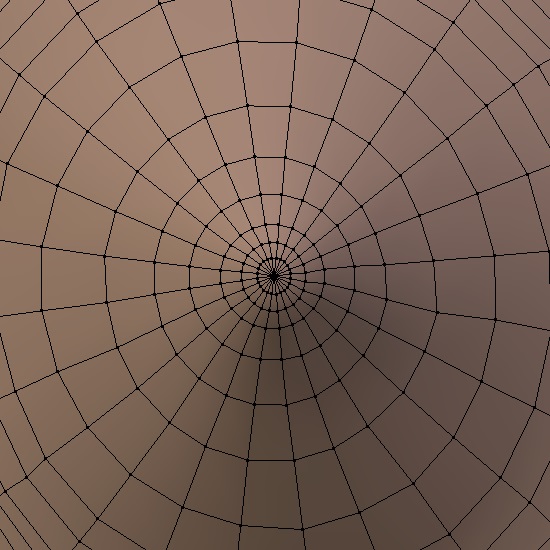
細分化前
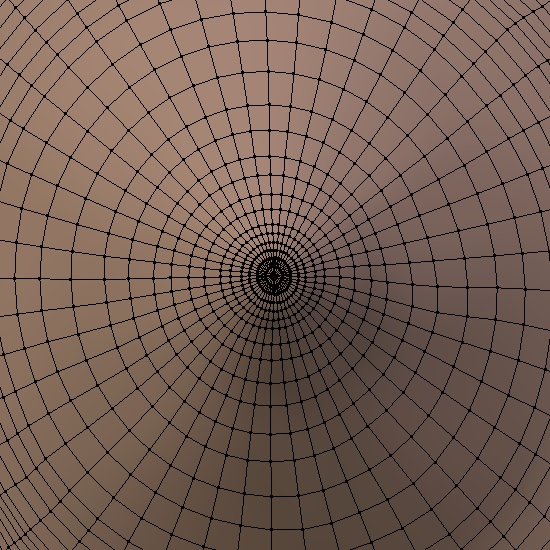
スムーズ細分化後
手
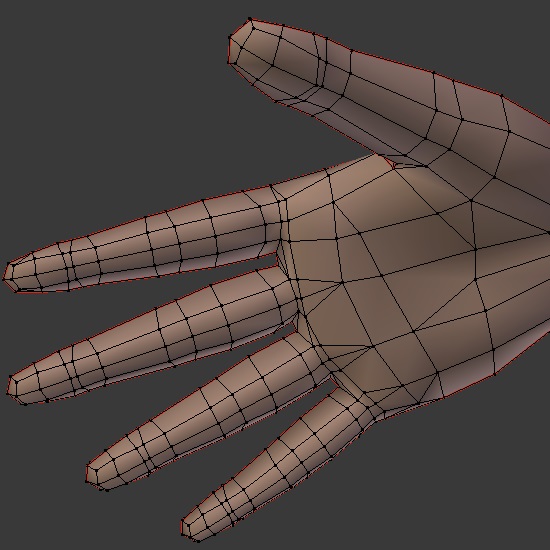
細分化前
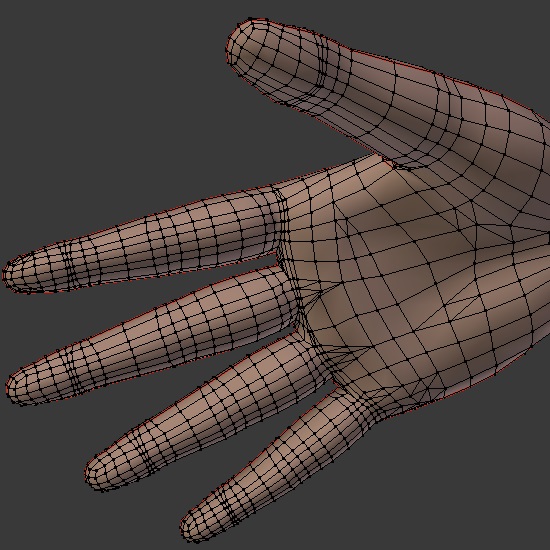
スムーズ細分化後
腹部
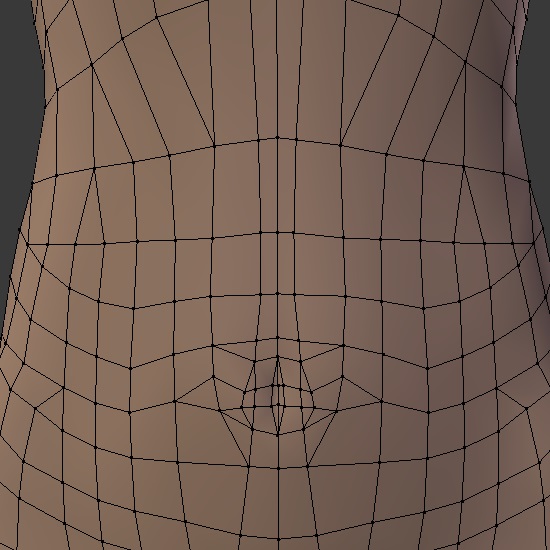
細分化前
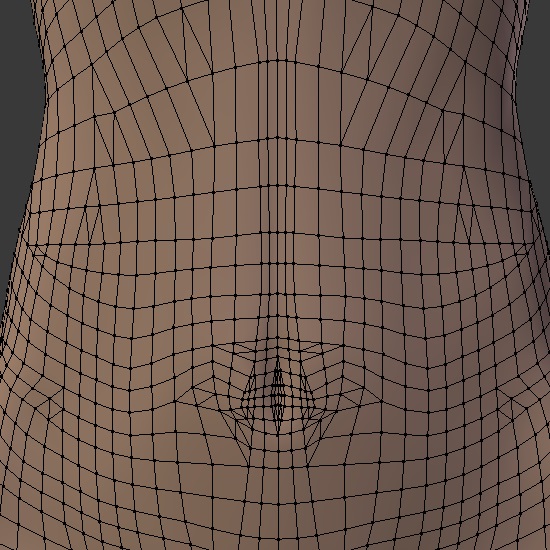
スムーズ細分化後
ヒップ
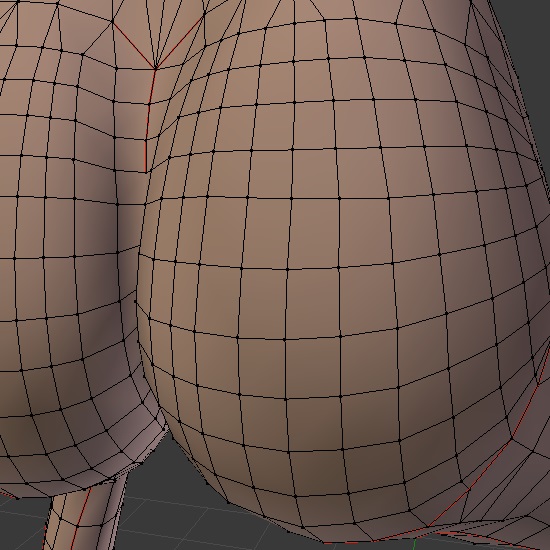
細分化前
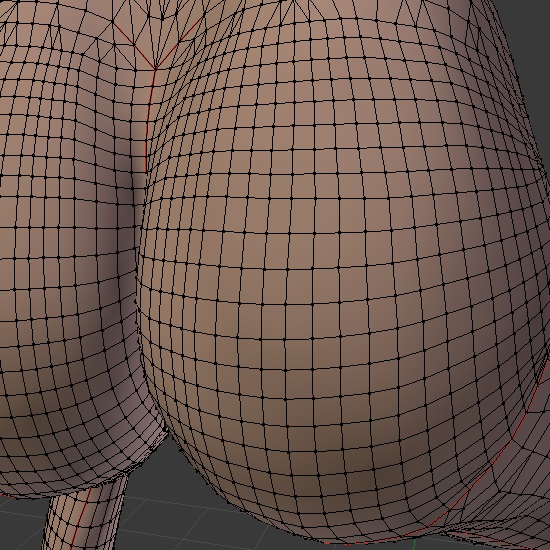
スムーズ細分化後
いかがでしょうか、わざわざ三角面で細分化したものと見比べてみるまでもなく、美しく細分化されていることが分かるかと思います。
それなら「このやり方でいこう」といきたいところなんですが、この方法だと、COM3D2のモデル改造においては深刻な問題が発生します。
何が問題なのかは、先ほどのモデルにテクスチャーを貼り付けてみれば一目瞭然です。
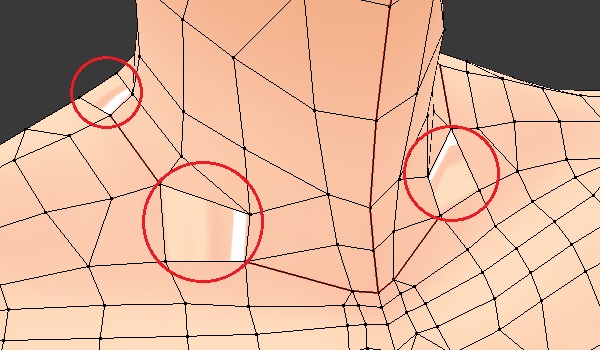
COM3D2のモデルには既にテクスチャーが貼られているわけですが、「三角面を四角面に」を実行するとご覧のようにテクスチャーに異状が発生してしまいます。
もちろん、このモデルをこのままエクスポートしてCOM3D2に表示させれば、テクスチャーもこの状態で表示されることになります。
テクスチャーを貼り直すことができれば何の問題もないのかもしれませんが、そもそも、モデリングでつまづいているからこそRounderなんてものを作っている私なので、その先のUV展開以降のことをすぐさまどうにかできるはずもありませんし、何より、COM3D2のプロのクリエーターが貼り付けたテクスチャーをいじらずに済むなら、やはり、それに越したことはありません。
そこで、四角面にして細分化したモデルをそのまま使うことができないのなら、せめて、その結果だけでも何とか活かす道はないかということで、だったら、四角面でスムーズ細分化されたモデルの頂点の座標を全部コピーして、そこに三角面のまま細分化したモデルの頂点を貼り付けてしまおうというのが、本日の主役、座標コピペツールです。
下処理
座標コピペツールの使い方を紹介する前に、先ほどの「三角面を四角面に」と「スムーズ細分化」の間のタイミングで下処理をしておかなければならない箇所があります。
下の画像は「三角面を四角面に」を実行した直後のCOM3D2のボディーなのですが、鳩尾のあたりとお尻の少し上のあたりに、赤丸で囲った面のように、縦の中心線で分割されていない面が2箇所あるのですが、これをこのままにしてスムーズ細分化を実行すると不具合が発生します。
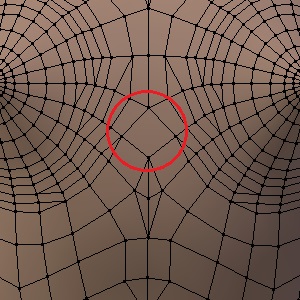
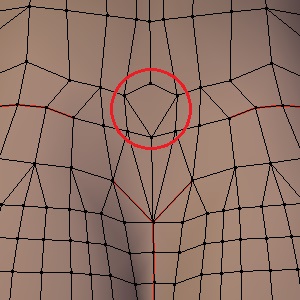
Rounderの「スムーズ細分化」を四角面に対して実行した場合、四角面の中心に新たに生成される頂点の位置を決めるために、そのもととなる辺を選び出すプログラムがあるのですが、上のような縦の中心線で分割されていない面に対しては上手く働いてくません。
ですので、このような面があった場合は、下の図のように、縦に真っ二つにして面を分割しておくことで不具合の発生は回避できます。

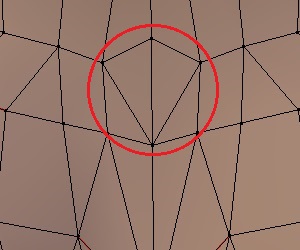
その際、Blenderのナイフツールを使って真っ二つにしても構わないのですが、単に選択した2点間で面を分割したいだけなら、ナイフツールよりも手軽に扱える分割ツールがRounderにもあります。
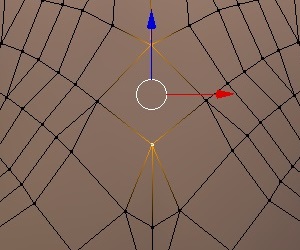
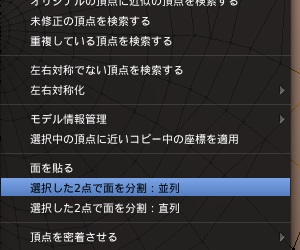
使い方は、同一の面を構成している頂点を2つアクティブで選択状態にしてRounderのメニューにある「選択した2点で面を分割:並列」を実行すると、アクティブにされた2つの頂点を結ぶ辺が新たに作られて面が分割されます。
ちなみに、このツールにも軌道修正ツールと同様に並列と直列があります。
.jpg)
選択例
双方の違いは、例えば、上のような順番で頂点をアクティブにしてそれぞれのツールを実行すると下のような処理結果になりますので、状況に応じて使い分けます。
.jpg)
選択した2点で面を分割:並列
.jpg)
選択した2点で面を分割:直列
さて、以上の下処理が済んだCOM3D2のボディーを改めてスムーズ細分化したら、そのモデルの頂点の座標をコピーする準備は完了です。
座標コピペツール
それでは、四角面で細分化したCOM3D2のボディーの頂点の座標をコピーして、三角面のまま細分化したCOM3D2のボディーの頂点を、コピーした座標に貼り付けたいと思います。
それと、実際にRounderを使ってCOM3D2のボディーを「ハイポリゴン化」⇒「部分改造」と改造を進めていく場合、先ほどの下準備も含め、今からご覧頂く座標のコピペがCOM3D2のボディー改造の出発点になるので、ここからは、Rounderのツール紹介にとどまらず、Blenderで既存のモデル改造をする場合の実践的な進め方や注意点についても触れていきたいと思います。
尚、このブログを見ながらCOM3D2のボディーのハイポリゴン化をしてみようとお考えの方は、ハイポリゴン化には貫通などのデメリットもありますので、飽く迄も、Rounderの使い方や改造の練習程度に試して頂けたらと思います。
座標のコピー
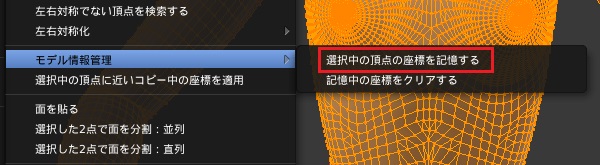
四角面で細分化されたモデルの頂点を全選択したら、Rounderの「モデル情報管理」のサブメニューの「選択中の頂点の座標を記憶する」を実行します。
コピー済みのモデルの削除
座標のコピーが済んだら、四角面で細分化されたモデルは役目を終えましたので削除します。
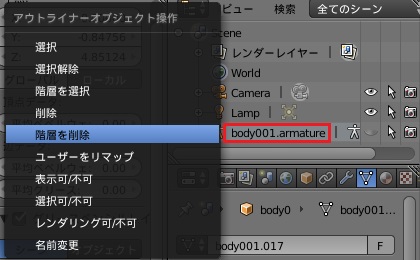
「body001.armature」を右クリックして「階層を削除」を実行
改めてボディーをインポート
そうしたら、改めて、COM3D2のボディーをインポートします。
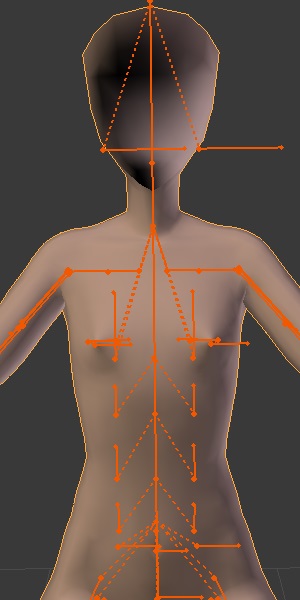
使うボディーは「parts2」の方です
改造用のダミーのシェイプキーを作成
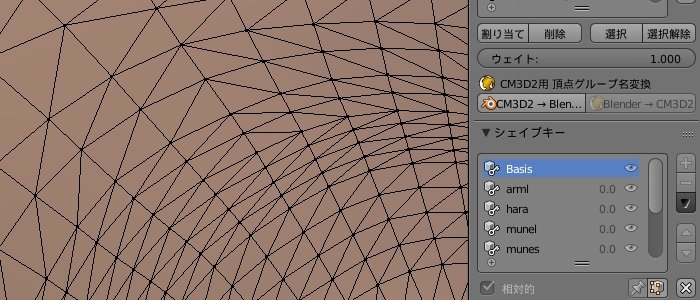
インポート後、ここですぐに編集モードに切り替えて作業するとシェイプキーの「Basis」を直接いじってしまうことになるわけですが、これがCOM3D2のモデル改造においてはやってはいけない行為の代表格ですので、ここからの作業は必ず、改造用のダミーのシェイプキーを作って、それを使って編集します。
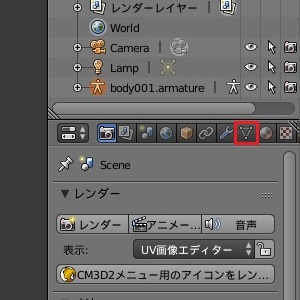
画面向かって右側にある
逆三角のアイコンをクリック
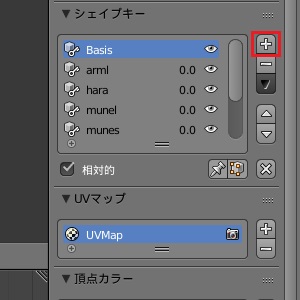
オブジェクトモードで
赤枠の「+」ボタンをクリック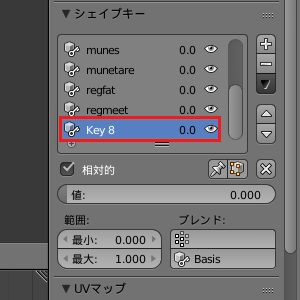
新しいシェイプキー「Key 8」が追加
ちなみに、なぜ「Basis」を直接いじってはいけないのかと言うと、「Basis」で行った編集は、その他の全てのシェイプキーに伝播します。
それだけなら問題はないのかもしれませんが、編集作業にはやり直しが付き物ですので、編集とアンドゥを交互に繰り返すことになるわけですが、そうなると「Basis」とその他のシェイプキーの編集内容に齟齬が生じていきます。
すると、「Basis」では何の問題もなくモデリングできていたとしても、他のシェイプキーは水面下で形がどんどん歪んでいくので、それに気づかないまま改造したモデルをいざCOM3D2に表示させてみたらぐっちゃぐちゃになっていたというのが、COM3D2のモデル改造における初心者あるあるです。
そうならないために、他のシェイプキーに影響を与えないダミーのシェイプキーを作ってそこで改造を済ませてから、ダミーでの編集内容を「Basis」に一気に合成するのが安全なやり方です。
三角面のままスムーズ細分化
ダミーのシェイプキーで編集モードに切り替えたら、今度はそのまま(三角面のまま)COM3D2のボディーを全選択し、Rounderの「スムーズ細分化」を実行します。
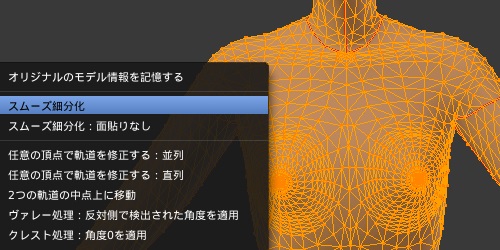
コピーされている座標に頂点を移動させる
「スムーズ細分化」実行後、面貼りが全て正常に実行されていれば、選択状態が全て解除されているはずなので、そうしたらもう一度、モデルの頂点を全選択し、Rounderのメニューにある「選択中の頂点に近いコピー中の座標を適用」を実行し、後は処理が終わるまで2分ほど待つだけです。
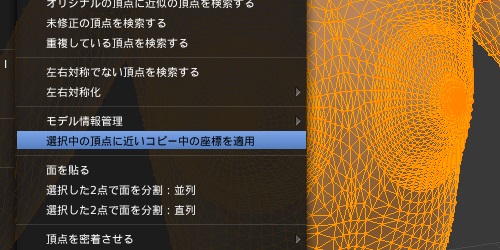
ちなみにこのツールは、選択されている頂点を、その頂点から最も近い距離にあるコピー中の座標に移動させるというものです。
また、コピーされている座標の数と選択されている座標の数が同じだった場合は、今回のような用途で使われると見做して、頂点同士が重なるのを防ぐプログラムが作動するようになっています。
ただ、このプログラムは、COM3D2のボディーのBasisでは問題なく機能するのですが、他ではまだまだ改良の余地が多いというのが現状です。
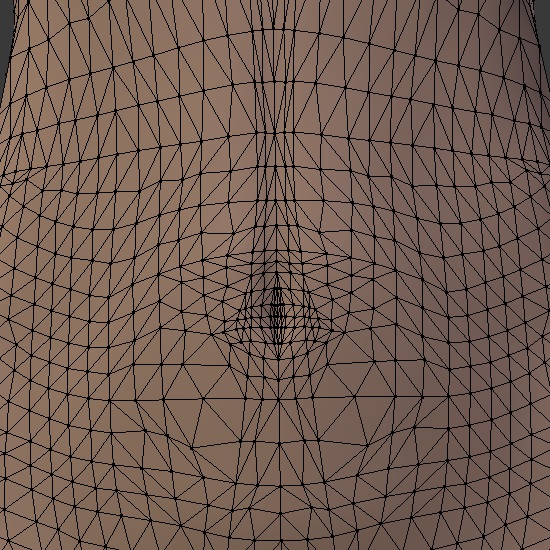
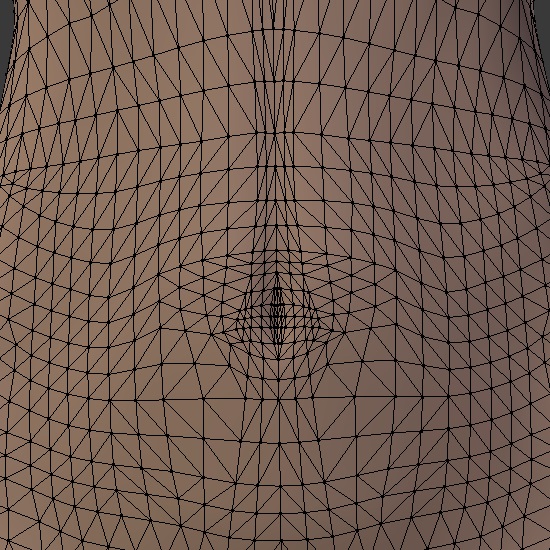
さて、それでは、四角面で美しく細分化されたモデルの頂点の座標を、三角面のまま細分化したモデルの頂点に適用したCOM3D2のボディーの各部位をコピペ前、コピペ後で比較してご覧ください。
胸


手
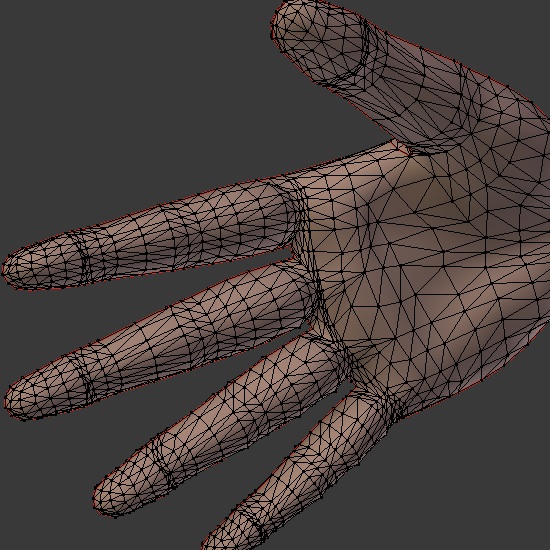
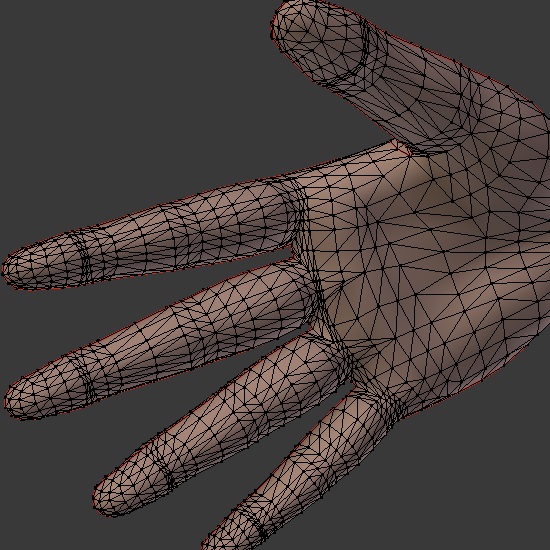
腹部
お尻
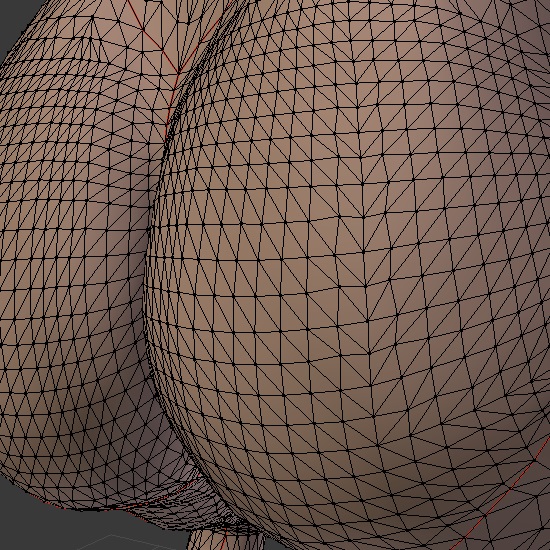
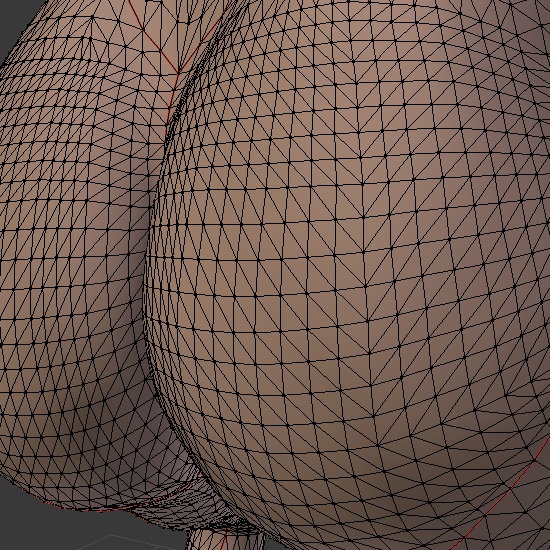
あとは、ボディー全体を見回して気になる部分だけを軌道修正ツールなどで手直しすればいいだけです。
ちなみに、ここまで5分も掛かりません。
Basisに合成
コピペが済んだらダミーのシェイプキー「Key 8」を「Basis」の方に合成します。
まず、改造用のダミーのシェイプキー「Key 8」から「Basis」に切り替えます。
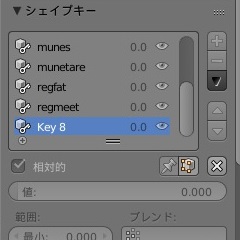
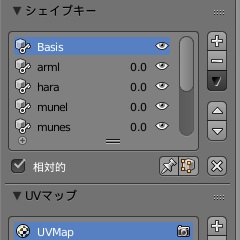
すると、「Basis」の方は、依然、スムーズ細分化直後の歪んだポリゴンフローのままの状態です。
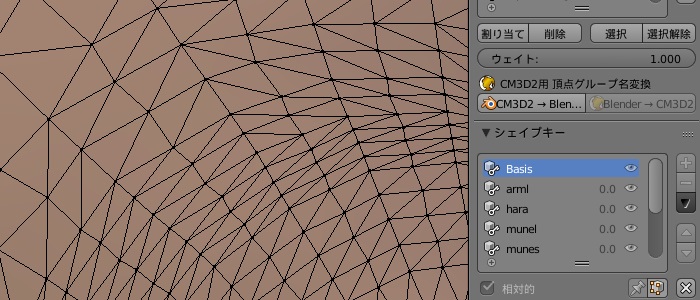
そこで、COM3D2のボディーを全選択して、スペシャルメニューの「任意のシェイプキーを選択部に合成」を実行します。(全選択してから「Basis」に切り替えてからでも可)
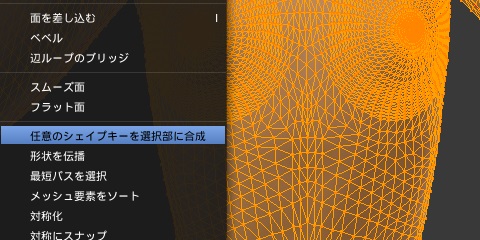
スペシャルメニューのショートカットキーは「W」です
すると、Blenderの左側に、死語になることが確定済のツールシェルフという部分があるのですが、そこに下のようなパラメーターが色々と表れますので、鍵と角砂糖のアイコンのところの「Basis」と表示されている部分をクリックすると追加されているシェイプキーの一覧が表示されますので、改造用に使ったシェイプキー「Key 8」を選択します。
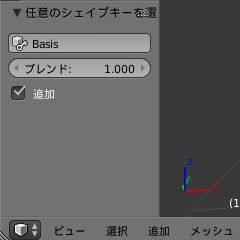
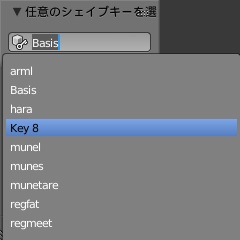
すると、「Key 8」が「Basis」に合成されて、「Key 8」の頂点と同じ並びになっているはずです。
が、もしも、このとき、「Basis」に「Key 8」が合成されていなかった場合は、左上の図にある「追加」のチェックを外したり入れたりしてみます。
それでもダメだった場合は、一旦、セーブ、または、編集中のモデルをエクスポートしてから、一旦、Blenderを終了させます。そして、改めてBlenderを起動し直し、先ほどセーブしたデータをロード、または、先ほどエクスポートしたモデルをインポートし、エディットモードに切り替えて、先ほどの操作を最初からやり直せば大抵何とかなります。
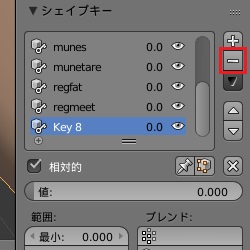
「Basis」への合成が済んだら、オブジェクトモードに切り替えて、改造用に使っていた「Key 8」を選択し、下の赤枠で囲った「-」ボタンを押して、合成済みのシェイプキーはここで必ず削除します。
というのは、合成済みのシェイプキーをそのまま使い回して、再び「Basis」に合成すると、先ほどの合成が二重に行われてモデルの形が意図していないものになってしまう恐れがありますので、合成が済んだシェイプキーはその都度必ず削除し、その後、また手を加えたい部分があった場合は、また改めてシェイプキーを追加して……というサイクルで改造を重ねていきます。
合成が済んだら、セーブするなりエクスポートするなりしてデータを保存し、COM3D2のボディーの「Basis」のハイポリゴン化はこれで一区切りです。
尚、この時点でボディーのあちこちを見てみると、思わず修正したくなる箇所が目に付きますが、この時点ではまだ修正はしません。
ちなみに、今回の四角面で細分化したボディーをコピペしたボディーをCOM3D2に表示させると胸周りに不具合がちらほらあります。
これは、まだ改造していない他のシェイプキーがその原因なのですが、その改造がまた一筋縄ではいかないということで、次回はそのお話をしたいと思います。
それでは、今回も最後まで読んで頂き、ありがとうございました。